
海译通安装失败或软件打不开,通常是由操作系统版本不兼容、杀毒软件(如 Windows Defender 或 360 安全卫士)误杀拦截,以及系统缺少必要的微软 C++ 运行库(VC++ Redistributable)所致。作为一款高效的外贸聊天翻译助手,海译通需要特定的系统权限和环境支持。用户只需通过检查系统版本、添加杀毒白名单或补齐系统运行库,即可快速解决大部分安装与运行故障,恢复正常的翻译工作。
导致海译通安装失败的核心原因对比
为了帮助您快速定位问题,我们整理了常见的软件安装报错现象及其根本原因,您可以对照下表进行排查:
| 故障现象 | 可能的原因 | 解决难度 | 推荐操作 |
|---|---|---|---|
| 双击安装包无反应,或提示“无法运行此应用” | 操作系统版本过低或系统位数不匹配(如 32 位系统) | 中等 | 升级 Windows 系统或更换 64 位操作系统 |
| 安装过程中弹出“写入文件失败”或“拒绝访问” | 杀毒软件拦截或缺乏管理员权限 | 简单 | 暂时关闭杀毒软件,以管理员身份运行安装包 |
| 安装完成后双击图标提示“丢失 VCRUNTIME140.dll” | 系统缺少微软 VC++ 运行库 | 简单 | 下载并安装微软官方 Visual C++ 可再发行程序包 |
| 软件打不开,双击后鼠标转圈后无反应 | 残留进程冲突或安装包受损 | 简单 | 在任务管理器中结束残留进程,重新下载安装 |
海译通安装与运行故障排查步骤
当您遇到海译通安装失败或软件安装报错时,请按照以下步骤逐一进行排查和修复:
步骤一:确认系统版本与位数
海译通电脑版针对现代操作系统进行了深度优化。请确保您的电脑满足以下基本配置要求:
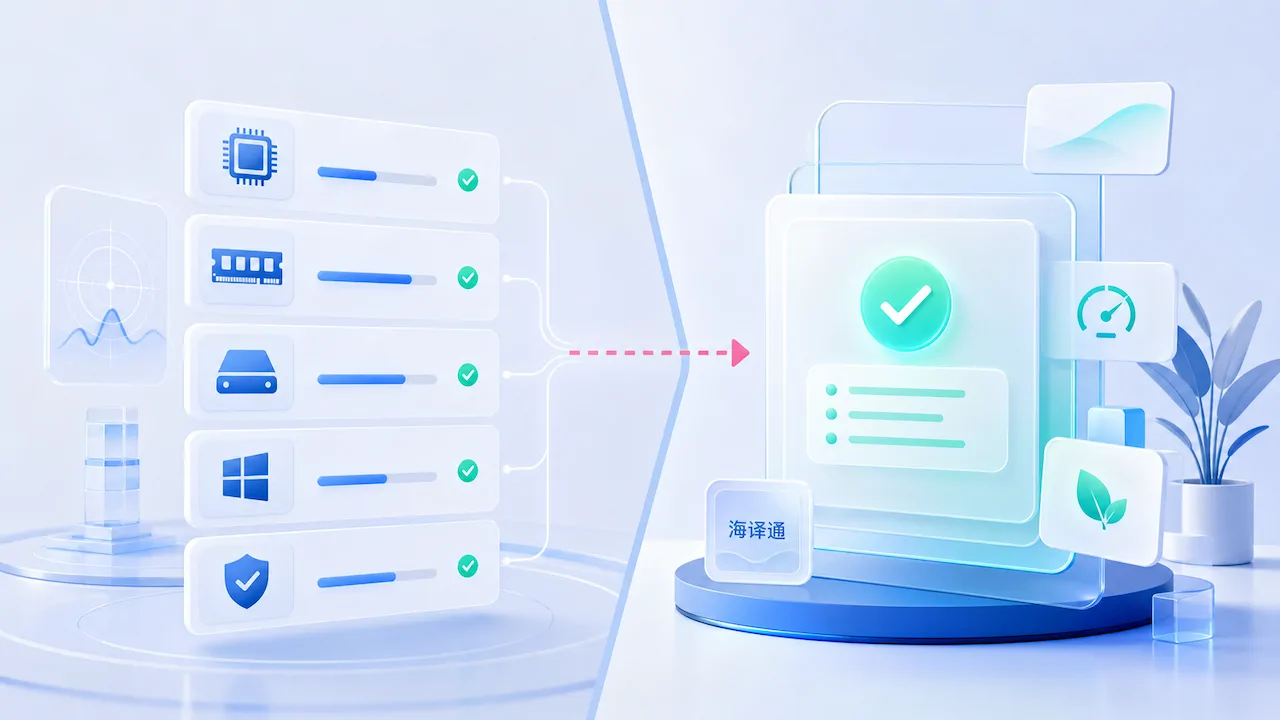
- 操作系统:Windows 10 或 Windows 11(推荐 64 位版本)。
- 若您的系统仍为 Windows 7,可能会因缺少系统补丁导致安装失败,建议优先升级系统。
步骤二:暂时关闭杀毒软件或添加白名单
由于实时翻译软件需要获取屏幕取词和键盘输入模拟权限,部分杀毒软件(如 360 安全卫士、腾讯电脑管家或 Windows Defender)可能会误报并拦截安装释放的文件。请尝试:
- 在安装前临时退出第三方杀毒软件。
- 如果是 Windows Defender 拦截,可在“病毒和威胁防护”设置中,将海译通安装目录添加至“排除项”。
步骤三:修复缺失的微软 C++ 运行库
许多软件安装报错(如 dll 文件丢失)是因为系统重装后缺少基础运行库。您可以访问微软官网,下载并安装“Visual Studio 2015、2017、2019 和 2022”的 VC_redist.x64.exe 运行库,安装完成后重启电脑再次尝试运行海译通。
步骤四:使用管理员权限重新安装
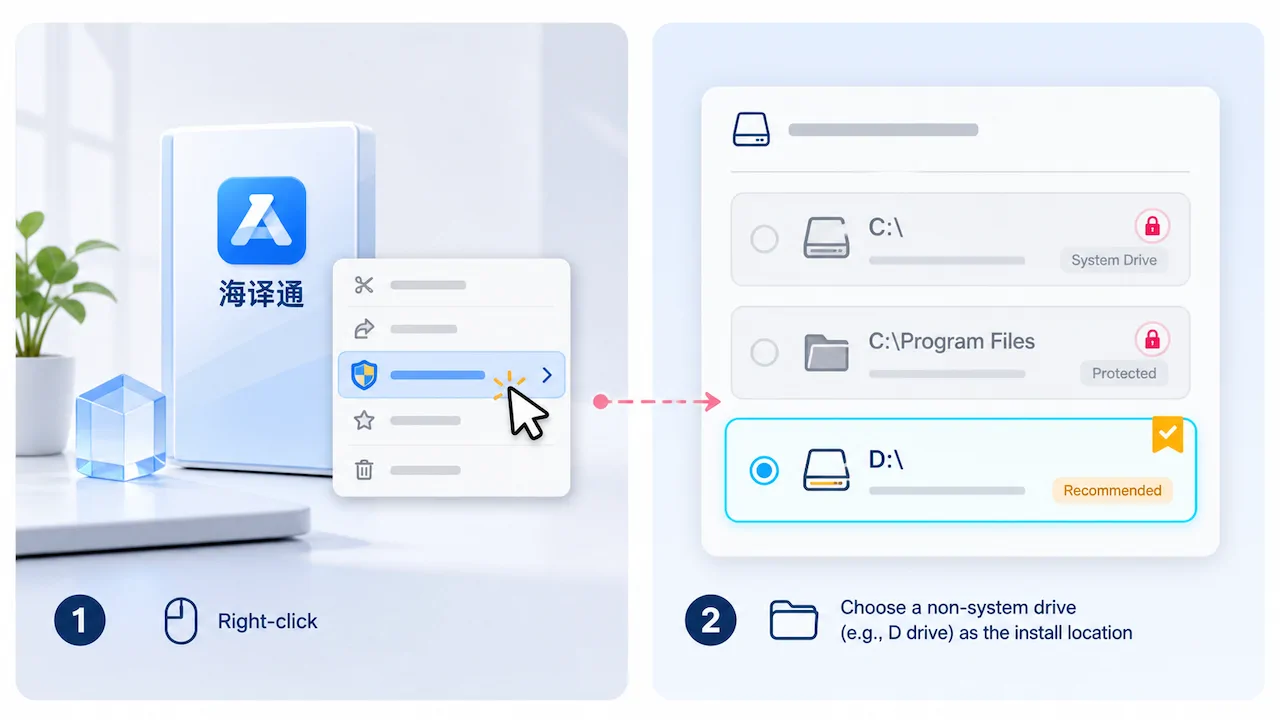
部分用户电脑的当前账户权限受限,导致无法向 C 盘或 Program Files 写入数据。请右键点击安装包,选择“以管理员身份运行”,并选择非系统盘(如 D 盘)作为安装路径。
预防海译通打不开的最佳实践
为了保证外贸工作的连续性,建议您在日常使用中注意以下几点:
始终通过官方渠道进行海译通下载,避免使用第三方修改版或破解版安装包,以防感染病毒或遭遇软件后门。
此外,定期清理系统缓存、避免同时运行过多的同类翻译插件,也能有效防止海译通出现卡死或打不开的情况。
常见问题
Q1:为什么海译通安装时提示“安装包损坏,请重新下载”?
这通常是因为网络波动导致下载的文件不完整。建议您清除浏览器缓存,或者更换其他浏览器重新进行海译通下载。同时,请检查下载文件的 MD5 校验值是否与官方一致。
Q2:海译通安装成功了,但是双击图标没有任何反应怎么办?
请按 Ctrl + Shift + Esc 打开任务管理器,检查进程列表中是否有“Heiyt”或相关翻译进程。如果有,请右键选择“结束任务”,然后重新双击启动软件。如果依旧不行,请检查是否被杀毒软件静默隔离。
Q3:安装海译通需要关闭 Windows 防火墙吗?
不需要关闭防火墙。海译通仅在进行翻译接口请求时需要网络权限,您只需在系统提示网络访问权限时,勾选“允许海译通在专用网络和公用网络上通信”即可。