
要在电脑端设置海译通翻译助手,您只需在安装客户端后,登录账号并进入“系统设置”面板,针对目标语言、快捷键(热键)以及开机自启等常用选项进行个性化调整。作为一款专为外贸与出海企业打造的实时翻译软件,合理配置海译通电脑端不仅能避免与其他软件的按键冲突,还能大幅提升跨国沟通的响应速度。
海译通电脑端基础安装与进入设置
在开始配置之前,请确保您已经安装了最新版本的客户端。您可以访问官方通道进行海译通下载并完成安装。安装完成后,请按照以下步骤进入设置界面:
- 双击桌面图标启动海译通客户端,并使用您的账号进行登录。
- 在软件主界面的右下角或主菜单栏中,找到齿轮形状的“设置”图标并点击。
- 系统弹出“全局设置”窗口,这里包含了运行模式、语言、热键等所有可调选项。
核心功能配置指南
根据 Reddit 等社群平台上的跨境从业者分享,合理优化翻译工具的默认参数,能够有效减少 30% 以上的沟通等待时间。以下是海译通最核心的三个配置模块:
1. 目标语言与翻译引擎设置
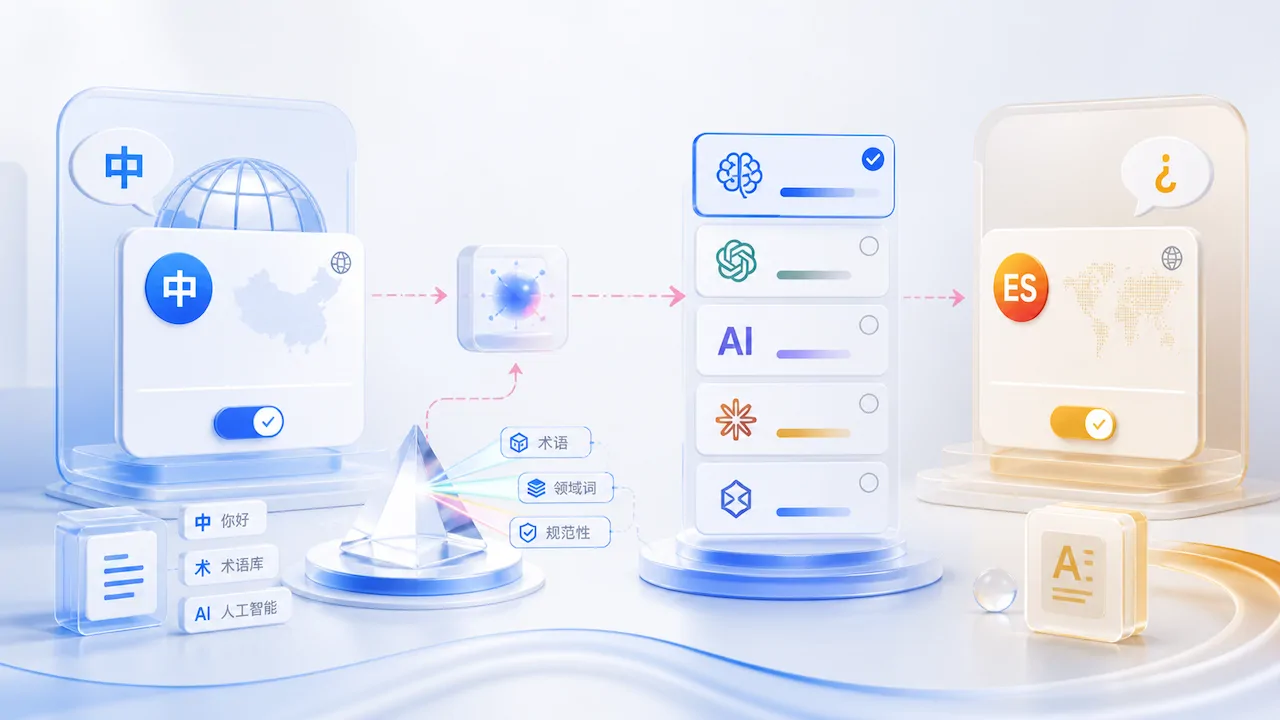
在“语言设置”板块中,您可以设置默认的“源语言”(即您输入或接收的语言)和“目标语言”(即翻译后的语言)。例如,如果您主要与拉美客户沟通,可将源语言设为中文,目标语言设为西班牙语。此外,还可以根据业务需求选择不同的AI翻译引擎,以获得最精准的行业术语翻译。
2. 快捷键(热键)个性化设置
为避免快捷键冲突,建议在“热键设置”中将“发送翻译”和“接收翻译”的快捷键修改为不常用的组合键(如 Alt + Y 或 Ctrl + Alt + T)。这样可以防止与微信、Telegram 等聊天软件的默认发送键(如 Enter 或 Ctrl + Enter)产生冲突,确保输入即翻译的流畅体验。
3. 开机自启与系统关联设置
在外贸工作中,及时回复客户至关重要。建议在“常规设置”中勾选“开机自动启动”和“最小化到系统托盘”。这样每次电脑开机时,软件都会在后台自动运行,随时准备为您提供WhatsApp翻译等即时通讯辅助。
不同业务场景下的推荐配置对比
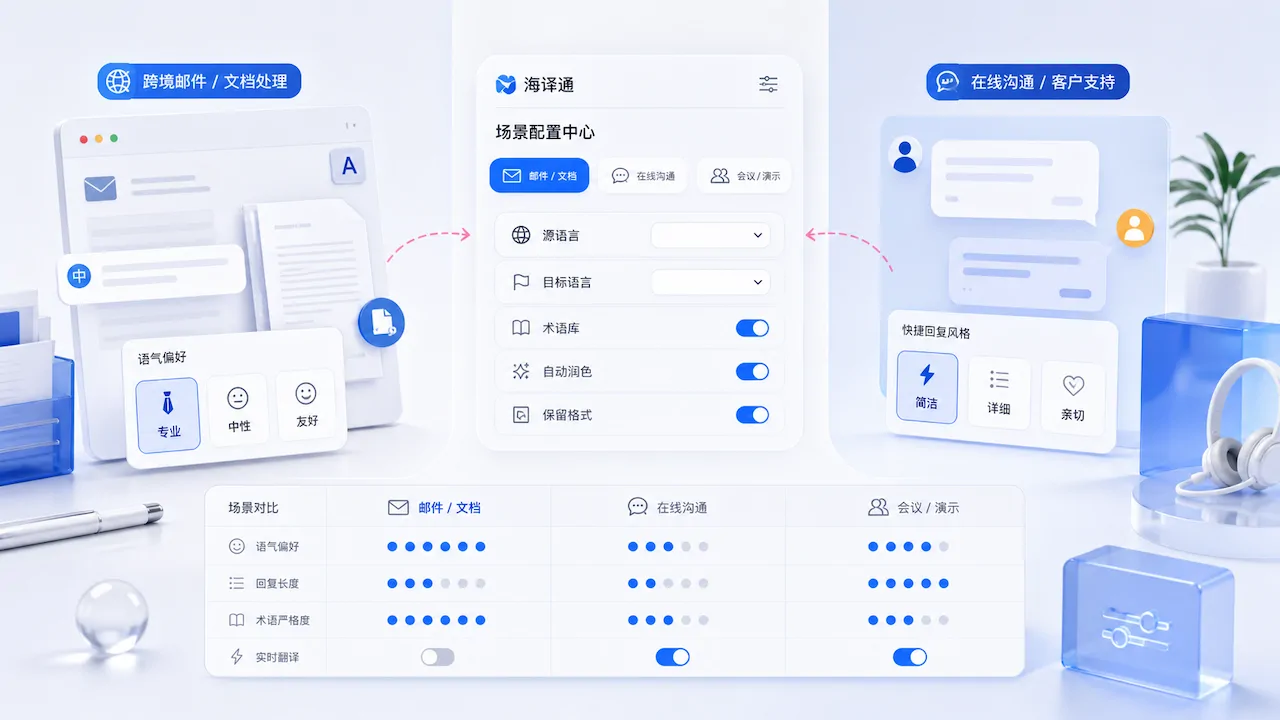
不同的工作场景对翻译助手的要求有所不同,您可以参考下表进行针对性配置:
| 使用场景 | 推荐目标语言 | 推荐快捷键配置 | 核心启用功能 |
|---|---|---|---|
| WhatsApp / Line 实时聊天 | 根据客户国家动态切换 | 双击 Enter 翻译并发送 | 双向实时翻译、消息自动接收翻译 |
| 开发信与邮件撰写 | 英语 / 行业特定小语种 | Ctrl + Alt + F 局部翻译 | 拼写纠错、AI 润色模式 |
| 海外社交媒体运营 | 英语(全球通用) | 选中文字按快捷键翻译 | 多语种一键切换 |
常见问题
问:海译通电脑端快捷键冲突了怎么办?
答:请打开海译通的“设置”面板,进入“热键设置”页面。点击您想要修改的快捷键输入框,按下键盘上新的组合键(例如 Ctrl + Shift + T),然后点击保存。确保新设置的快捷键没有被其他正在运行的即时通讯软件占用。
问:为什么海译通没有随电脑开机自动启动?
答:首先,请检查海译通设置中的“开机自启”选项是否已勾选。如果已勾选但仍未生效,可能是被电脑的安全防护软件或 Windows 的“启动”管理器拦截了。您可以在 Windows 任务管理器中找到“启动”选项卡,将海译通的状态设置为“已启用”。
问:如何切换翻译的目标语言?
答:在聊天窗口的翻译悬浮条上,您可以直接点击当前的语言标识(例如“中 -> 英”),在下拉菜单中快速切换为您需要的其他目标语言(如西班牙语、日语、阿拉伯语等),无需每次都进入全局设置面板调整。
问:软件无法正常翻译,提示网络连接失败怎么解决?
答:请先检查您的本地网络连接是否正常。由于跨境翻译服务需要连接云端 AI 接口,如果您的网络环境有特殊限制,建议在海译通的“网络设置”中配置代理,或者尝试切换不同的翻译引擎以恢复服务。