
海译通更新升级后出现设置丢失,通常是因为新旧版本配置文件路径变更、系统权限限制或本地缓存未成功迁移。要解决这一问题,您可以通过从旧版本缓存目录复制配置文件、登录云端同步账号或导入历史备份等方式实现翻译设置恢复。为了避免未来再次遇到此类问题,建议养成定期进行海译通数据备份的习惯。
海译通更新后设置丢失的常见原因
根据维基百科(Wikipedia)关于“软件升级(Software Upgrade)”与“用户配置文件”的定义,许多桌面级应用在版本迭代时,会为了优化性能而重构数据结构或迁移 AppData 路径。如果升级程序的迁移脚本未正常运行,就会导致新版本无法读取旧配置。此外,Reddit 软件支持板块的讨论也表明,Windows 系统权限拦截或杀毒软件误杀,也是导致升级后配置文件被覆盖或隔离的常见诱因。
海译通设置恢复的三大实用方法
方法一:通过本地 AppData 缓存目录手动恢复
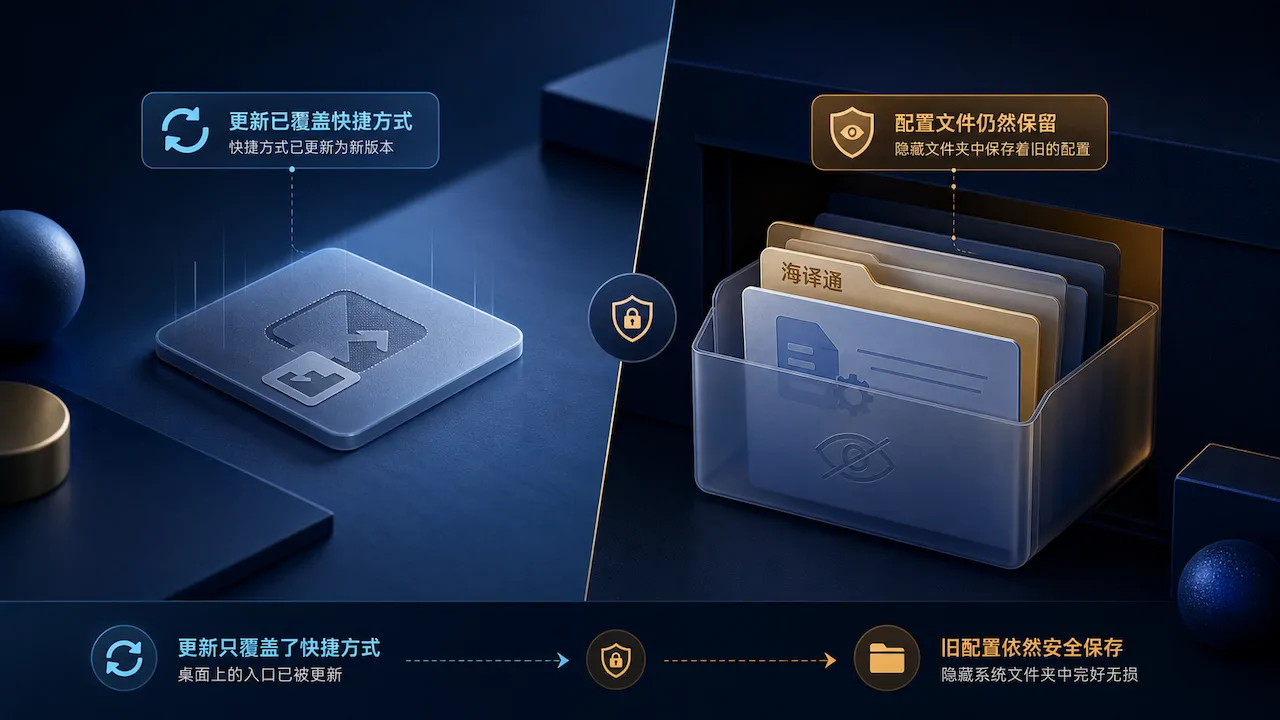
如果软件更新只是覆盖了快捷方式,旧的配置文件通常仍然保留在系统的隐藏文件夹中。您可以通过以下步骤尝试找回:
- 按下快捷键
Win + R打开运行窗口,输入%appdata%并回车。 - 在打开的文件夹中,寻找名为
HaiYiTong或海译通的文件夹。 - 检查是否存在名为
config_backup、old_config或带有旧版本号命名的文件夹。 - 将旧文件夹中的
config.json或user_settings.db配置文件复制,并覆盖到当前新版本运行的对应目录下(覆盖前请先关闭海译通软件)。
方法二:启用云端同步拉取配置
如果您在海译通更新前已经注册并登录了官方云账号,那么大部分快捷话术和翻译偏好已自动同步至云端。您只需重新登录即可恢复:
- 打开升级后的海译通客户端,点击右上角的“登录”按钮。
- 输入您原有的账号密码进行登录。
- 进入“设置中心” > “云端同步”,点击“立即同步”或“拉取云端配置”即可完成翻译设置恢复。
方法三:使用本地备份文件导入
如果您之前手动备份过数据,可以直接使用导入功能快速还原:
- 打开海译通软件,进入“设置”界面。
- 找到“数据管理”或“备份与恢复”选项。
- 点击“导入备份”,选择您保存在本地或 U 盘中的备份文件(通常为 .json 或 .bak 格式),点击确认即可。
如何提前做好海译通数据备份,防患于未然
为了避免下一次海译通更新再次遭遇设置清空,建立良好的海译通数据备份习惯至关重要。建议采取以下预防措施:
- 定期手动导出: 每周或在重大更新前,进入“设置 - 数据管理”,手动导出快捷话术和翻译引擎配置,存放在非系统盘(如 D 盘)。
- 第三方云盘同步: 将海译通的本地配置文件路径(如
AppData\Roaming\HaiYiTong)添加到 OneDrive、Google Drive 或百度网盘的自动同步文件夹中。 - 记录 API 密钥: 翻译引擎(如 Google 翻译、DeepL 等)的私有 API 密钥属于敏感数据,建议将其单独记录在密码管理器或本地备忘录中。
海译通恢复方案对比
| 恢复方式 | 适用场景 | 恢复完整度 | 操作难度 |
|---|---|---|---|
| 本地缓存覆盖 | 未清理系统垃圾、仅覆盖安装的用户 | 极高(100%还原) | 中等(需手动寻找路径) |
| 云端同步拉取 | 已绑定云端账号并开启同步的用户 | 高(取决于最后同步时间) | 极简(一键登录) |
| 手动备份导入 | 提前导出过备份文件的用户 | 极高(以备份时点为准) | 简单(导入即可) |
常见问题
FAQ 1:海译通更新后,快捷话术全部变成空白怎么办?
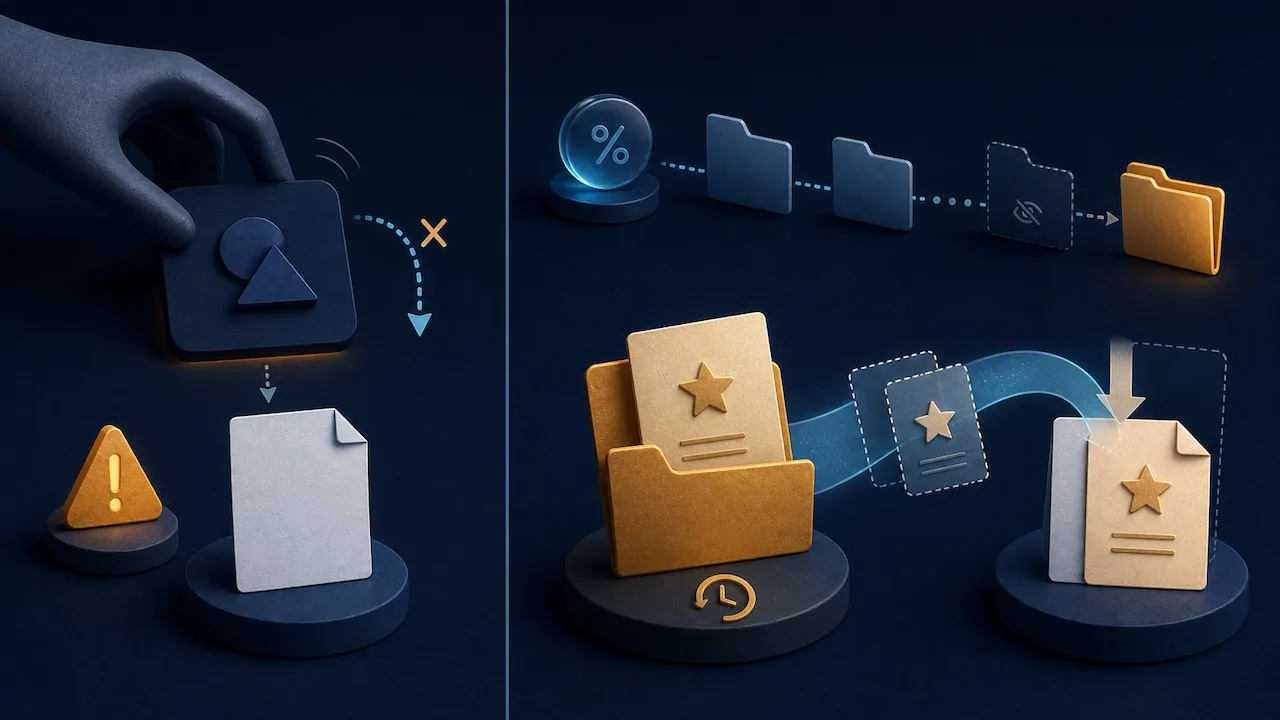
答:这通常是因为新版本默认创建了新的空白配置文件。请先不要写入新话术,立即关闭软件,按照上文介绍的方法一,去系统的 %appdata% 目录下寻找旧版文件夹,将旧的配置文件复制替换回来即可。
FAQ 2:找不到旧版本的 AppData 文件夹,该如何定位?
答:AppData 在 Windows 系统中默认是隐藏文件夹。您需要在资源管理器顶部点击“查看”选项卡,然后勾选“隐藏的项目”,或者直接在资源管理器地址栏输入 %localappdata% 或 %appdata% 并回车直接进入。
FAQ 3:为什么登录账号后,云端同步的快捷话术不全?
答:云端同步通常有一定的时间间隔。如果更新前您刚修改了话术而未触发自动同步,或者在断网状态下操作,云端可能只保留了上一次同步的版本。建议在每次手动大范围修改话术后,手动点击一次“立即同步”。
FAQ 4:海译通有自动备份功能吗?
答:部分新版海译通已引入本地自动备份机制,会在软件每次启动或关闭时在安装目录下生成 backup 文件夹。如果遇到设置丢失,可以优先在这个文件夹中寻找最新日期的备份文件进行恢复。